


Module bateau : Gérez votre flotte nautique
1. Gestion des bateaux
 Gestion des fiches bateau : création, modification et suppression
Pour créer, modifier ou supprimer une Fiche Bateau dans Dune Gestion, suivez ces étapes :
1. Tout d'abord, accédez au menu situé à gauche de l'écran.
2. Cliquez sur l'option Bateaux.
3. Dans le sous-menu qui apparaît, sélectionnez Liste.
Si vous souhaitez créer une nouvelle Fiche Bateau :
- Une fois sur la page de la liste des bateaux, repérez l'option Nouveau située en haut à gauche de l'écran.
- Cliquez dessus pour démarrer la création d'une nouvelle fiche bateau.
Si vous préférez afficher une fiche complète avec plus de 130 caractéristiques :
- Cliquez simplement sur le nom du bateau pour accéder à la fiche complète.
Si vous souhaitez une vue plus concise avec seulement les principales caractéristiques :
- Choisissez Bateau rapide pour afficher une fiche plus concise ne présentant que les principales caractéristiques du bateau.
4. Une fois que vous avez rempli toutes les informations nécessaires dans la fiche bateau, n'oubliez pas de cliquer sur Créer pour enregistrer les modifications ou les informations ajoutées.
5. Pour modifier ou supprimer une Fiche Bateau existante :
- Faites un clic droit sur la fiche bateau que vous souhaitez modifier ou supprimer.
- Dans le menu contextuel qui apparaît, sélectionnez l'option correspondante : Modifier ou Supprimer.
En suivant ces étapes, vous pourrez facilement gérer les fiches bateau dans Dune Gestion.
L'importance de l'archivage des fiches bateau
Pourquoi archiver une fiche bateau ?
L'archivage d'une fiche bateau offre plusieurs avantages dans le processus de gestion des ventes et des locations de bateaux.
- Réutilisation des informations : Si vous avez plusieurs bateaux similaires à vendre ou à louer, archiver une fiche bateau vous permet de conserver toutes les informations pertinentes pour un modèle particulier. Ainsi, si vous entrez un nouveau bateau similaire dans le système, vous pouvez réutiliser les informations déjà saisies dans la fiche archivée.
- Organisation efficace : En retirant une fiche bateau des listes de ventes et de locations une fois qu'elle n'est plus active, vous pouvez vous concentrer sur les bateaux actuellement disponibles à la vente ou à la location, sans être encombré par des informations sur des bateaux qui ne sont plus disponibles.
Attention !
Il est important de noter qu'une fois qu'un bateau est archivé, il est automatiquement retiré des flux auxquels il était précédemment rattaché, notamment les listes de vente et de location.
Pour archiver une fiche bateau, suivez ces étapes simples :
- Faites un clic droit sur la fiche bateau que vous souhaitez archiver.
- Dans le menu contextuel qui s'affiche, sélectionnez l'option Archiver.
En suivant ces étapes, vous pouvez efficacement gérer vos fiches bateau en les archivant lorsque nécessaire.
Gestion des catégories : vente et location
Dans notre logiciel, vous avez la possibilité d'organiser vos bateaux dans leurs catégories respectives, qu'ils soient destinés à la vente ou à la location. Voici comment vous pouvez utiliser cette fonctionnalité :
- Filtrage par catégorie : Vous pouvez filtrer vos bateaux par type (vente, location, charter, importé, archivé) ou par marque en un seul clic. Pour cela, vous pouvez utiliser la colonne située sur la gauche du listing des bateaux. Il vous suffit de cliquer sur la catégorie ou la marque souhaitée pour afficher uniquement les bateaux correspondants dans la liste.
- Modification de la catégorie : Vous avez également la possibilité de modifier la catégorie d'un bateau à tout moment. Pour ce faire, accédez à la fiche bateau que vous souhaitez modifier, puis recherchez le bloc Commercialisation. Dans ce bloc, vous trouverez l'option permettant de sélectionner la catégorie du bateau.
En utilisant cette fonctionnalité de gestion des catégories, vous pouvez organiser efficacement votre inventaire de bateaux et simplifier les processus de recherche et de gestion.
Gestion des colonnes et tri avancé
Dans Dune Gestion, nous vous offrons la flexibilité de personnaliser l'affichage de vos listings de bateaux en organisant les colonnes selon vos préférences. Voici comment vous pouvez utiliser cette fonctionnalité :
Modification des colonnes à afficher
- Accédez à l'onglet Bateaux et sélectionnez l'option Liste.
- En haut à droite de la page, repérez le symbole représentant des icônes de colonnes et cliquez dessus.
- Vous verrez alors une liste de toutes les colonnes disponibles pour vos listings de bateaux.
- Pour ajouter une colonne à l'affichage, faites glisser la colonne de gauche à droite.
- Pour masquer une colonne, faites glisser la colonne de droite à gauche.
- Vous pouvez également modifier l'ordre d'affichage des colonnes en faisant glisser le nom des colonnes vers le haut ou vers le bas dans la liste des colonnes à afficher.
Tri avancé
- Le tri avancé vous permet de trier vos bateaux en fonction des valeurs des colonnes.
- Par exemple, si vous souhaitez rechercher des bateaux dont le prix est compris entre 100 000€ et 500 000€, vous pouvez le spécifier dans le champ situé en haut de la colonne Prix en tapant ">100000<500000"
Points à retenir :
- ! Chaque utilisateur peut personnaliser l'affichage des colonnes selon ses propres préférences sans que cela n'affecte les autres utilisateurs.
- ! Vous pouvez combiner les tris de différentes colonnes pour affiner votre recherche et trouver rapidement les bateaux qui répondent à vos critères.
En utilisant la gestion des colonnes et le tri avancé, vous pouvez adapter l'affichage de vos listings de bateaux selon vos besoins spécifiques et trouver rapidement les informations pertinentes pour votre activité.
Les contacts liés au bateau : Broker, Acheteur et Vendeur
Lorsque vous travaillez sur une fiche bateau dans Dune Gestion, vous avez la possibilité de lier différents types de contacts. Voici une explication des trois types de contacts disponibles :
- Broker (courtier) - obligatoire : Le broker est un contact indispensable à renseigner car ses coordonnées seront automatiquement affichées sur les brochures PDF des bateaux. En fournissant les coordonnées du broker, vous offrez aux prospects un moyen facile de vous contacter pour obtenir plus d'informations sur le bateau.
- Acheteur - facultatif : Le champ Acheteur vous permet de renseigner les coordonnées de la personne ou de l'entreprise intéressée par l'achat du bateau. Il est recommandé de le renseigner car cela vous permettra de générer automatiquement des documents administratifs tels que les actes de vente avec les informations de l'acheteur pré-remplies.
- Vendeur - facultatif : Le champ Vendeur vous permet de renseigner les coordonnées du propriétaire actuel du bateau. Il est conseillé de renseigner ces informations car cela facilitera la génération de documents administratifs et contribuera à maintenir un suivi clair des transactions.
Comment renseigner ces contacts :
- Vous pouvez renseigner ces contacts depuis le bloc Contacts/Tarifs d'une fiche bateau. Une fois que vous avez accédé à la fiche bateau, recherchez ce bloc où vous trouverez des champs dédiés pour saisir les informations du broker, de l'acheteur et du vendeur.
En fournissant ces informations de contact de manière complète et précise, vous facilitez le processus de vente ou de location du bateau et vous assurez que toutes les parties impliquées disposent des informations nécessaires pour mener à bien la transaction.
Paramétrage : Personnalisez vos catégories et marques
Le Paramétrage vous offre la possibilité d'ajouter, de modifier ou de supprimer des catégories et des marques selon vos besoins spécifiques. Cela vous permet de maintenir une base de données actualisée et adaptée à votre activité, notamment si vous achetez des bateaux de nouvelles marques ou si vous souhaitez organiser vos listings de manière plus précise.
- Accédez au paramétrage :
- Pour commencer, cliquez sur le bouton Paramétrage situé en haut à gauche de l'écran. Il est représenté par un bouton jaune.
- Sélectionnez ensuite la catégorie que vous souhaitez modifier, par exemple Marques, Catégories, etc.
- Modification des noms existants :
- Pour modifier un nom dans la colonne à gauche, cliquez simplement sur le nom que vous souhaitez modifier, puis modifiez-le directement dans le champ de texte qui apparaît.
- Ajout de nouveaux éléments :
- Si vous souhaitez ajouter une nouvelle catégorie ou une nouvelle marque, rendez-vous en bas de la catégorie existante.
- Indiquez le nombre de lignes que vous souhaitez ajouter pour les nouveaux éléments, puis cliquez sur le bouton Ok à côté de Ajouter [nombre de lignes] ligne(s).
- Remplissez les nouvelles lignes créées avec les informations correspondantes, telles que le nom de la nouvelle catégorie ou de la nouvelle marque.
- Validation des modifications :
- Une fois que vous avez effectué toutes les modifications nécessaires, cliquez sur le bouton vert en bas à droite de la page intitulé Valider pour enregistrer vos changements.
En suivant ces étapes, vous pouvez facilement personnaliser vos catégories et marques dans le système, ce qui vous permet de maintenir une base de données précise et adaptée à vos besoins opérationnels.
2. Passerelles/Flux
Qu'est ce que les flux et comment les gérer ?
Les flux vous permettent de diffuser vos bateaux sur les sites d'annonces tels que Youboat ou BandofBoats.
Les flux sont au format Open Marine qui est le format standard pour les annonces de bateau.
Vous pouvez créer autant de flux que vous le souhaitez.
Pour créer un flux:
Paramétrage > Passerelles / Fichiers xml
Cliquez sur Ok afin de rajouter un nouveau flux.
Nommez votre flux puis Valider
Pour assigner un bateau à un flux, éditez une fiche bateau, vous trouverez dans le bloc internet un menu déroulant nommé Xml, vous n'avez qu'à cocher les flux auxquels vous souhaitez assigner votre bateau.
! Pour assigner l'ensemble de vos bateaux à un flux, sélectionnez tous vos bateaux Actions > tout cocher, puis Actions > Modifications groupé.
Dans le champs à modifier sélectionnez Xml > Ajouter et sélectionnez le ou les flux auxquels vous souhaitez ajouter votre liste de bateaux.
Vous trouverez l'ensemble de vos flux depuis le bouton Flux.
Cliquez sur un flux et vous obtiendrez son url (lien) à indiquer au site d'annonce concerné.
! Les flux sont mis à jour en temps réel lorsque vous apportez une modification sur une fiche bateau.
3. Documents
Les documents liés aux bateaux
C’est ici que vous pouvez déposer tous les documents liés aux bateaux ainsi que donner un accès a au propriétaire du bateau afin qu’il y dépose des documents manquants.
Dans la fiche du bateau, allez à l’onglet fichier du bateau
Cliquez sur +
Choisissez le dossier ou vous souhaitez déposer des documents, s’il n’existe pas vous pouvez le créer.
Cliquez sur sélectionner ce dossier
Gestions des photos
La photo principale est celle qui s’affiche en miniature lorsque vous regardez tous les bateaux, et la galerie est un album photo avec toutes les photos disponibles de votre bateau.
La photo principale du bateau est affichée dans la liste en tant que miniature
Vous pouvez voir la galerie complète en cliquant sur le bateau que vous voulez voir.
Vous pouvez modifier tout cela dans la fiche du bateau. > préciser un peu plus
Générez des brochures pdf des bateaux (simple/complète/friendly/vitrine/liste)
Vous pouvez générer une brochure à partir d'un clic droit sur un bateau ou depuis le bouton Pdf (Il faudra au préalable avoir ciché un bateau)
Pdf simple : Brochure concise reprenant les principales caractéristiques du bateau
Pdf complet : Brochure complète qui affiche l'intégralité des informations rensignés sur le bateau.
Pdf friendly : Brochure vierge, sans votre logo ni votre contact
Pdf vitrine : Brochure A4 déstiné aux vitrines.
Pdf liste : Permet de faire une liste de plusieurs bateaux sous forme de catalogue, idéal pour les salons.
! Pour créer une liste de plusieurs bateaux cochez les bateaux désirés > Actions > Générer une liste
! Si vous souhaitez que vos photos de bateaux s'affichent en ''plein écran'' dans les brochures simple et complète, leurs dimensions minimum doit être de 1402px x 802px
Générez des documents administratifs (acte/mandat/compromis de vente)
Dune vous permet de générer des documents administratifs pré-complétés.
Nous vous conseillons de renseigner les contacts acheteur et vendeur sur une fiche bateaux afin que ces champs soient pré-remplis.
Pour générer un document administratif, clic droit sur le bateau et sélectionnez le type de document désiré.(Acte de vente, mandat de vente etc...)
4. Newsletter
Guide pour l'envoi de Newsletters Prêtes
Pour envoyer une newsletter avec un template déjà prêt à vos clients, suivez ces étapes simples :
- Accès à la Section Bateaux : Dans le menu situé à gauche de votre interface, cliquez sur l'onglet Bateaux.
- Choix de la Liste : Une fois dans la section Bateaux, accédez à l'onglet Liste.
- Sélection du Bateau ou des Bateaux :
- Pour envoyer une newsletter pour un seul bateau : Choisissez le bateau concerné en le sélectionnant dans la liste. Faites un clic droit sur le bateau sélectionné, puis cliquez sur Générer une newsletter.
- Pour envoyer une newsletter pour plusieurs bateaux : Sélectionnez les bateaux choisis en les cochant dans la liste. Ensuite, cliquez sur le bouton bleu Actions, puis sur Générer une newsletter.
- Choix du Modèle de Newsletter : Une fois que vous avez sélectionné le ou les bateaux, choisissez le modèle de newsletter parmi ceux proposés.
- Personnalisation de la Newsletter : Une fois le modèle sélectionné, vous aurez un aperçu de la newsletter. Vous pouvez maintenant éditer chaque élément en double-cliquant sur celui que vous souhaitez modifier. Vous pouvez changer les photos des bateaux, ajouter du texte, et plus encore. En cas de doute sur la façon de procéder, vous pouvez vous référer aux informations fournies dans le bloc Guide pour la Création d'une Newsletter Personnalisée situé juste en dessous.
Envoi de la Newsletter : Une fois que vous avez finalisé la création de votre newsletter, il est temps de l'envoyer à vos destinataires. Voici comment procéder :
- Envoyer un Test : Avant d'envoyer votre newsletter définitivement, il est recommandé de l'envoyer à vous-même et à d'autres destinataires pour vérifier son apparence et son contenu. Pour ce faire, cliquez sur le bouton bleu Envoyer un test en bas à gauche de l'écran. Vous pouvez spécifier les adresses e-mail auxquelles envoyer le test, à la fois la vôtre en tant qu'expéditeur et d'autres destinataires pour obtenir leurs avis.
- Envoyer la Newsletter : Une fois que vous êtes satisfait du résultat du test, cliquez sur le bouton bleu Envoyer en bas à gauche de l'écran pour envoyer votre newsletter de manière définitive. Vous devrez choisir l'adresse e-mail à partir de laquelle la newsletter sera envoyée. Si vous n'avez pas configuré d'adresses e-mail spécifiques pour les expéditeurs, Dune Gestion utilisera automatiquement l'adresse e-mail associée à votre compte.
- Sélectionner les Destinataires : Vous pouvez sélectionner les destinataires de votre newsletter en choisissant les groupes auxquels vous souhaitez l'envoyer dans la colonne de droite.
! Pour gérer les adresses e-mail des expéditeurs de vos newsletters, suivez ces étapes simples :
- Accéder à la Gestion des Expéditeurs : Cliquez sur le bouton jaune Gérer les expéditeurs des newsletters, situé en haut à gauche de votre interface Dune Gestion, depuis l'onglet Email > Email avec template.
- Ajouter ou Modifier les Expéditeurs : Une fois dans la section de gestion des expéditeurs, vous pouvez ajouter de nouveaux expéditeurs ou modifier les informations des expéditeurs existants en renseignant leur adresse e-mail et leur nom.
! Assurez-vous de cocher la case "Permettre aux destinataires de se désinscrire" pour garantir la conformité avec les lois sur la protection des données et offrir à vos abonnés la possibilité de se désabonner facilement.
Comment accéder à la Liste des Désinscriptions ? Cliquez directement sur le bouton bleu en haut à gauche de l'interface Dune Gestion intitulé Changer de liste. Ensuite, sélectionnez simplement Liste des désinscriptions parmi les options affichées dans le menu déroulant qui apparaît. Cela vous donnera immédiatement accès à la liste des adresses e-mail des personnes qui se sont désabonnées de vos newsletters.
Une fois ces étapes terminées, votre newsletter est prête à être envoyée. Cliquez sur le bouton Cliquez pour envoyer cet email pour diffuser votre message à votre public cible.
En suivant ces instructions, vous pouvez envoyer des newsletters attrayantes et efficaces pour informer, engager et fidéliser votre audience avec Dune Gestion.
Guide pour la Création d'une Newsletter Personnalisée
La newsletter est un outil puissant pour communiquer efficacement avec vos clients. Avec Dune Gestion, vous pouvez facilement créer et envoyer des newsletters personnalisées pour informer, engager et fidéliser vos clients. Suivez ces étapes simples pour générer votre newsletter :
- Accéder à l'outil de création de newsletter : Dans le menu à gauche de votre interface Dune Gestion, cliquez sur Email, puis sélectionnez Email avec template.
- Élaborer une nouvelle newsletter : Cliquez sur le bouton vert Nouveau en haut à gauche de l'écran, puis choisissez Newsletter.
- Choisir le modèle de mise en page : Sélectionnez l'un des trois modèles proposés pour définir le fond de votre newsletter. Vous pouvez également personnaliser le nombre de colonnes, la couleur de fond et la taille de séparation selon vos préférences.
- Ajouter un titre : Faites glisser le widget Titre depuis la liste des widgets disponibles sur la droite vers la zone centrale de votre feuille de travail. Ensuite, saisissez le titre de votre newsletter.
- Inclure du texte :
- Pour ajouter un texte simple, utilisez le widget Texte simple et placez-le à l'endroit désiré. Rédigez votre texte, puis cliquez sur Valider en bas à droite.
- Pour un texte enrichi, utilisez le widget Texte enrichi (HTML) pour ajouter des éléments tels que gras, italique, etc. Personnalisez votre texte selon vos besoins et cliquez sur Valider.
Un texte simple est, comme son nom l'indique, un texte qui ne contient que du texte brut, sans mise en forme particulière ou éléments supplémentaires. Il s'agit simplement de mots et de phrases, sans aucune mise en page spécifique ou ajout de médias.
En revanche, un texte enrichi contient des éléments supplémentaires qui vont au-delà du simple texte brut. Ces éléments peuvent inclure des mises en forme telles que des gras, des italiques, des couleurs ou des tailles de police différentes pour mettre en évidence certaines parties du texte.
- Ajouter de l'espace et des blocs de couleur :
- Utilisez le widget Spacer pour insérer de l'espace entre les éléments de votre newsletter. Réglez la hauteur du spacer selon vos besoins et cliquez sur Valider.
- De même, le widget Bloc de couleur fonctionne de manière similaire mais vous permet de choisir la hauteur, la largeur et la couleur du bloc. Réglez la hauteur et la couleur du spacer selon vos besoins et cliquez sur Valider.
- Intégrer des boutons : Utilisez le widget Bouton v2 pour insérer un bouton dans votre newsletter. Personnalisez la couleur de fond, la couleur du contour et le texte du bouton. Ajoutez ensuite un lien dans la section Lien du bouton et adaptez le texte du bouton selon vos besoins dans la section Texte du bouton.
- Ajouter des Images et des Vidéos : Pour enrichir davantage votre newsletter, vous pouvez également inclure des images et des vidéos pour captiver l'attention de vos lecteurs.
- Ajouter une Image : Faites glisser le bouton Image à l'emplacement désiré dans votre newsletter. Importez ensuite l'image de votre choix depuis votre ordinateur ou directement depuis Dune Gestion. Assurez-vous d'ajouter une brève description de l'image dans la section Texte alternatif de l'image, définissez la largeur de l'image selon vos besoins et, de manière optionnelle, incluez un lien associé à l'image.
- Intégrer une Vidéo : Utilisez le bouton Vidéo en le faisant glisser à l'emplacement souhaité dans votre newsletter. Choisissez la couleur de fond et la couleur du lien pour harmoniser avec le style de votre newsletter. Ensuite, saisissez le titre de la vidéo et insérez le lien de la vidéo que vous souhaitez partager avec vos lecteurs.
- Utilisation des Variables : En bas à gauche de l'interface, vous trouverez également le bouton VARIABLES qui répertorie les variables que vous pouvez utiliser dans vos newsletters. Les variables sont des éléments dynamiques qui vous permettent de personnaliser et de rendre votre newsletter plus pertinente pour chaque destinataire. Voici quelques-unes des variables les plus utiles que vous pouvez utiliser dans vos newsletters :
- %%firstname%% : Cette variable permet d'insérer le prénom de chaque destinataire dans votre newsletter, ce qui crée une touche personnelle dans votre communication.
- %%name%% : Cette variable vous permet d'ajouter le nom de famille de chaque destinataire dans votre newsletter, renforçant ainsi la personnalisation de votre message.
- %%email%% : Insérer cette variable vous permet d'afficher l'adresse e-mail de chaque destinataire dans votre newsletter. Cela peut être utile pour les rappels de connexion ou pour confirmer l'adresse e-mail enregistrée.
Envoi de la Newsletter :Une fois que vous avez finalisé la création de votre newsletter, il est temps de l'envoyer à vos destinataires. Voici comment procéder :
- Envoyer un Test : Avant d'envoyer votre newsletter définitivement, il est recommandé de l'envoyer à vous-même et à d'autres destinataires pour vérifier son apparence et son contenu. Pour ce faire, cliquez sur le bouton bleu Envoyer un test en bas à gauche de l'écran. Vous pouvez spécifier les adresses e-mail auxquelles envoyer le test, à la fois la vôtre en tant qu'expéditeur et d'autres destinataires pour obtenir leurs avis.
- Envoyer la Newsletter : Une fois que vous êtes satisfait du résultat du test, cliquez sur le bouton bleu Envoyer en bas à gauche de l'écran pour envoyer votre newsletter de manière définitive. Vous devrez choisir l'adresse e-mail à partir de laquelle la newsletter sera envoyée. Si vous n'avez pas configuré d'adresses e-mail spécifiques pour les expéditeurs, Dune Gestion utilisera automatiquement l'adresse e-mail associée à votre compte.
- Sélectionner les Destinataires : Vous pouvez sélectionner les destinataires de votre newsletter en choisissant les groupes auxquels vous souhaitez l'envoyer dans la colonne de droite.
! Pour gérer les adresses e-mail des expéditeurs de vos newsletters, suivez ces étapes simples :
- Accéder à la Gestion des Expéditeurs : Cliquez sur le bouton jaune Gérer les expéditeurs des newsletters, situé en haut à gauche de votre interface Dune Gestion, depuis l'onglet Email > Email avec template.
- Ajouter ou Modifier les Expéditeurs : Une fois dans la section de gestion des expéditeurs, vous pouvez ajouter de nouveaux expéditeurs ou modifier les informations des expéditeurs existants en renseignant leur adresse e-mail et leur nom.
! Assurez-vous de cocher la case "Permettre aux destinataires de se désinscrire" pour garantir la conformité avec les lois sur la protection des données et offrir à vos abonnés la possibilité de se désabonner facilement.
Comment accéder à la Liste des Désinscriptions ? Cliquez directement sur le bouton bleu en haut à gauche de l'interface Dune Gestion intitulé Changer de liste. Ensuite, sélectionnez simplement Liste des désinscriptions parmi les options affichées dans le menu déroulant qui apparaît. Cela vous donnera immédiatement accès à la liste des adresses e-mail des personnes qui se sont désabonnées de vos newsletters.
Une fois ces étapes terminées, votre newsletter est prête à être envoyée. Cliquez sur le bouton Cliquez pour envoyer cet email pour diffuser votre message à votre public cible.
En suivant ces instructions, vous pouvez créer et envoyer des newsletters attrayantes et efficaces pour informer, engager et fidéliser votre audience avec Dune Gestion.
5. Le Matching
Guide pour l'utilisation du Matching
Le matching est un outil qui vous permet de faire des rapprochements automatiques entre les critères de recherche de vos prospects et les bateaux disponibles dans votre inventaire. Voici comment l'utiliser efficacement :
- Accès au Matching :
- Depuis le menu Bateaux et l'onglet Liste, cliquez sur le bouton bleu Matching.
- Choisissez l'option A partir d'un Prospect.
- Cliquez sur le bouton vert nouveau matching.
- Recherche à partir d'un Prospect :
- Sélectionnez le nom du contact correspondant au prospect.
- Renseignez les critères de recherche du bateau souhaité par votre prospect, tels que l'état (neuf ou d'occasion), le type de bateau, le nombre de passagers, la longueur, le prix, le constructeur et le modèle.
- Cliquez sur Créer pour générer le matching.
- Sélection des Bateaux Correspondants :
- En cliquant sur le prospect créé, vous pouvez voir les bateaux qui correspondent aux attentes de votre client.
- Choisissez les bateaux que vous souhaitez envoyer à vos prospects, sélectionnez la brochure et les photos désirées.
- Renseignez le sujet du mail et envoyez-le. Vous pouvez également ajouter un texte personnalisé sous le champ sujet qui apparaîtra en début de mail.
- Recherche à partir d'un Bateau :
- Dans la section Matching, cliquez sur A partir d'un Bateau pour rechercher à partir d'un bateau spécifique.
- En cliquant sur un bateau, vous pouvez voir les prospects auxquels correspond ce bien et leur envoyer un mail.
- Recherche lors de l'ajout d'un nouveau contact :
- Allez dans le menu Contacts >Liste et cliquez sur le bouton vert Nouveau puis Contact.
- Renseignez les informations personnelles de votre prospect, puis remplissez les informations depuis Champs matching bateaux et enfin cliquez sur Créer.
En utilisant le matching de manière stratégique, vous pouvez identifier rapidement les bateaux correspondant aux besoins de vos prospects et leur envoyer des informations pertinentes, ce qui peut contribuer à accélérer le processus de vente et à améliorer votre relation client.
6. Les catalogues de prix
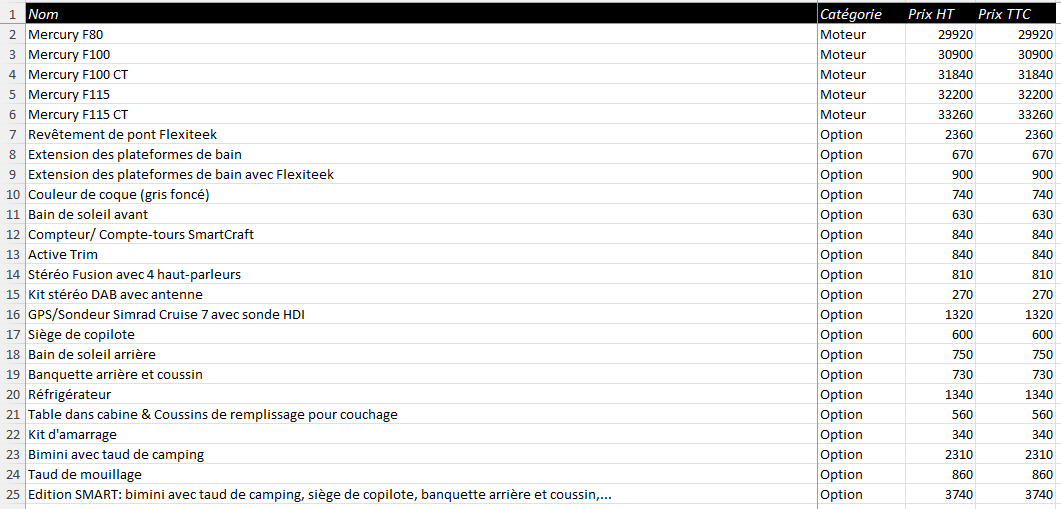
Le format de fichier à importer
Afin de pouvoir importer un catalogue de prix fournisseur sur Dune, il faut que celui-ci soit dans un format importable.
Il faut un fichier Excel qui contienne une donnée par colonne.
Il est impératif d'avoir à minima une colonne "Nom" et une colonne "Catégorie".
Les catégories seront créées automatiquement par Dune.
Les champs importables sont: Nom, Catégorie, Référence, Description, Famille article, Prix HT, Prix TTC, TVA, Prix achat HT, Prix achat TTC, Quantité, Unité.
Voici un exemple de format de fichier attendu:
Création du catalogue et import du fichier
Pour créer un catalogue rendez-vous dans l'onglet "Catalogue de prix" qui est un sous-menu du module bateau.
Paramétrage > Catalogues.
La liste des catalogue s'affiche.
Pour en créer un nouveau Ajouter une ligne, remplissez le champ Libellé avec le nom du nouveau catalogue et Valider.
Vous navez plus qu'à importer votre catalogue de prix:
Nouveau > Importer des prix depuis Excel
Sélectionnez votre fichier > Commencer l'import
Indiquez dans quel champ vous souhaitez importer chacune des colonnes ainsi que le catalogue dans lequel vous souhaitez importer vos prix.
Créer un devis depuis un catalogue de prix
Créer un nouveau devis
Cliquez sur le bouton "Ajouter des lignes à partir d'une recherche" qui se trouve sous le tableau du devis
Rechercher > Catalogue de prix
Indiquez le nom du catalogue
Vous n'avez plus qu'à cocher les motorisations et options de votre choix
Puis valider et fermer.
Vous pouvez créer des modèles de devis "pré-remplis" pour chaque model de bateau.
Depuis le module Facturation client
Ecriture client > Modèle
Cliquez sur le bouton "Ajouter des lignes à partir d'une recherche" qui se trouve sous le tableau du devis
Rechercher > Catalogue de prix
Indiquez le nom du catalogue
Dans le menu Liste des prix > Tout cocher puis Valider et fermer.
Donnez un nom à votre modèle et enregistrez le.
Lorsque vous créerez un nouveau devis, vous pourrez appeler ce modèle.
7. Scrapper de mails
Comment fonctionne le scrapper ?
Pour utiliser le scraper...
30/04/2024